IPTV Samsung: guia de instalação passo a passo
Instalar IPTV em televisão Samsung em dez minutos, com o leitor certo e as definições que evitam cortes.
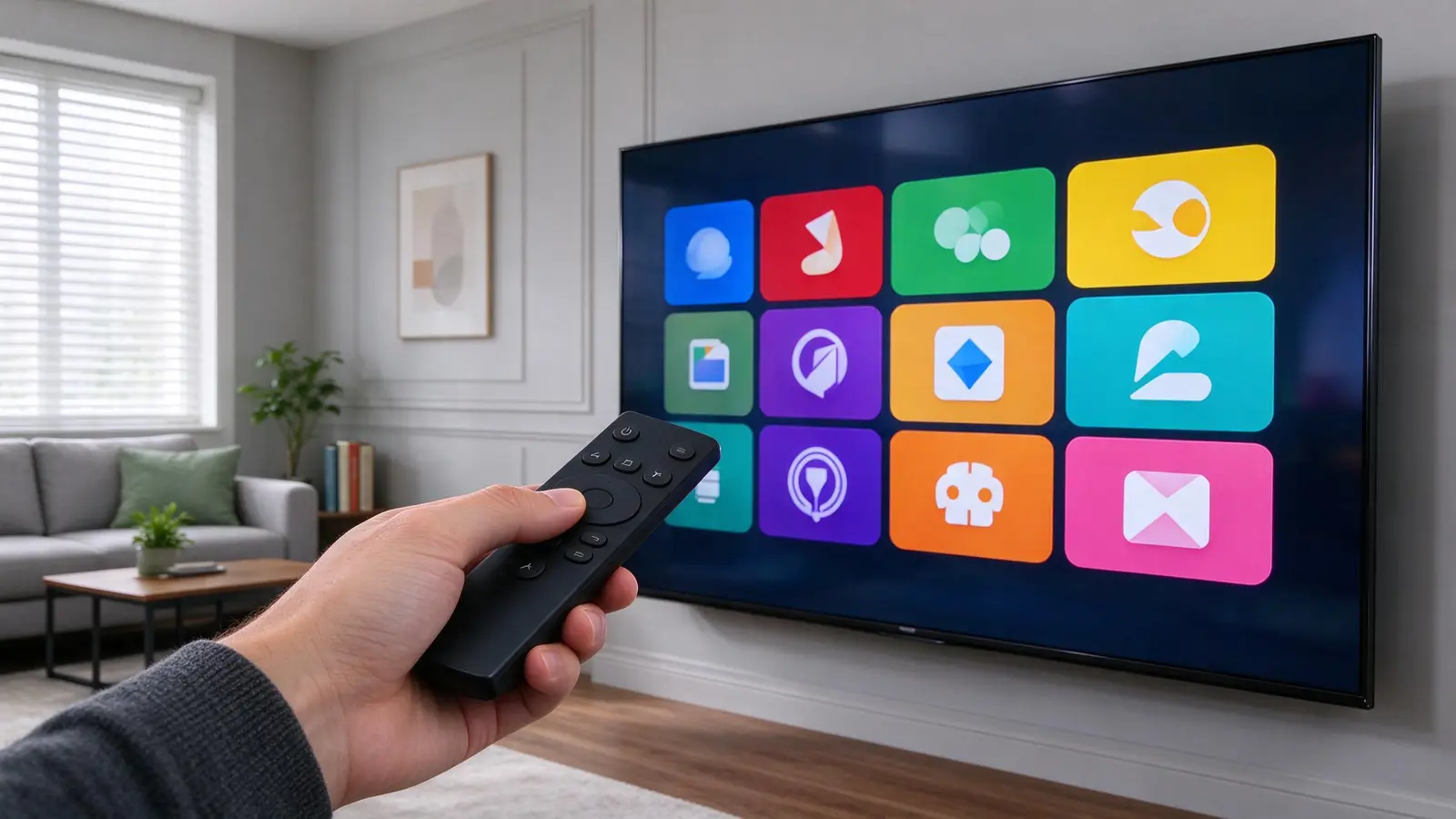
A Samsung é a marca de televisões mais comum nas casas portuguesas. A maioria dos modelos recentes aceita um leitor IPTV diretamente na loja Smart Hub, sem box. Este guia IPTV Samsung explica tudo, passo a passo.

O que precisa para o IPTV Samsung
- Um aparelho televisão Samsung atualizado.
- Uma ligação à Internet com pelo menos 15 Mbit/s estáveis perto do ecrã.
- Os seus acessos IPTV Portugal Direto, enviados depois do teste grátis ou da encomenda.
- Dez minutos e o comando.
Passo 1 — Verificar o modelo
O modelo está em Definições → Suporte → Acerca desta TV, ou na etiqueta atrás. A letra a seguir ao tamanho indica muitas vezes o ano: «T» 2020, «A» 2021, «B» 2022, «C» 2023, «D» 2024. Envie-nos o modelo exato: indicamos o leitor IPTV Samsung mais adequado.
Passo 2 — Atualizar o aparelho
Definições → Suporte → Atualização de software → Atualizar agora. Desligue a televisão da tomada 30 segundos. Um aparelho atualizado evita a maioria dos problemas de reprodução.
Passo 3 — Instalar o leitor IPTV Samsung
Abra Apps, toque na lupa e procure o leitor que lhe indicamos. Instale-o e adicione-o ao ecrã inicial. Instale sempre o leitor a partir da loja oficial (loja Apps (Smart Hub)). As instruções gerais do aparelho estão também em o apoio Samsung Portugal.
Passo 4 — Introduzir os acessos
Muitos leitores para Samsung mostram um endereço MAC ou um código no primeiro arranque: envie-nos uma fotografia e ativamos o acesso. Outros pedem apenas os dados de acesso.
Passo 5 — Testar à noite
Abra um canal HD e depois um canal de desporto, por volta das 21h. Mude de canal várias vezes e verifique se o guia mostra o programa certo. Se tudo estiver fluido, o seu IPTV Samsung está pronto.
Definições para um IPTV Samsung fluido
- Escolha o modo de imagem Filme em vez de Dinâmico.
- Desative o Auto Motion Plus se os rostos parecerem artificiais.
- Ligue a televisão por cabo de rede se o Wi-Fi for fraco.
- Reinstale o leitor se ficar lento.
Problemas frequentes com o IPTV Samsung
A aplicação não aparece. O aparelho pode ser antigo demais. Uma Fire TV Stick ligada por HDMI é a solução mais simples e económica.
A imagem congela. O Wi-Fi é quase sempre a causa: aproxime o router, use os 5 GHz ou ligue um cabo de rede. Veja IPTV não funciona.
O guia de programação está desfasado. Acerte o fuso horário do aparelho para Lisboa (ou para o país onde está) e atualize o guia no leitor.
O leitor pede ativação. Envie-nos uma fotografia do ecrã por WhatsApp: tratamos da ativação em poucos minutos.
Quanto tempo demora a instalação?
Conte com uns dez minutos na primeira vez: dois para a atualização, dois para instalar o leitor, dois para os acessos e alguns minutos para o guia de programação carregar. Nas vezes seguintes, a aplicação abre diretamente nos seus canais. Se ficar bloqueado num passo, escreva-nos com uma fotografia do ecrã: ajudamos passo a passo, em português.
Depois da instalação
Organize os canais favoritos, ative o controlo parental se houver crianças em casa e consulte a lista de canais. Para outros aparelhos, veja todos os guias de instalação; para comparar leitores, veja aplicações IPTV. O seu IPTV Samsung funciona com todos os nossos planos, desde 15 €.
Experimente com um teste grátis
Envie o modelo do seu aparelho: preparamos o seu teste, sem cartão de crédito.
Perguntas frequentes
O IPTV Samsung funciona sem box?
Sim, num aparelho recente que instale um leitor da loja oficial. Caso contrário, uma Fire TV Stick resolve.
Que aplicação usar para o IPTV Samsung?
A que recomendamos com os seus acessos, conforme o modelo exato. Veja também a página de aplicações IPTV.
O meu IPTV Samsung está a parar, o que faço?
Reinicie o aparelho, verifique o Wi-Fi e experimente um cabo de rede. O guia «IPTV não funciona» tem todas as soluções.